项目与对话
按项目继续会话,带上文件引用、附件与图片。模型和模式从输入区统一选择。
本机运行 · 多 Agent · 跨设备继续
把项目对话、协作任务、模型服务和 MCP 连接放在一起。
在 Windows 电脑上执行,在手机或另一台设备上继续查看与操作。
稳定版 读取中…·本机功能无需登录
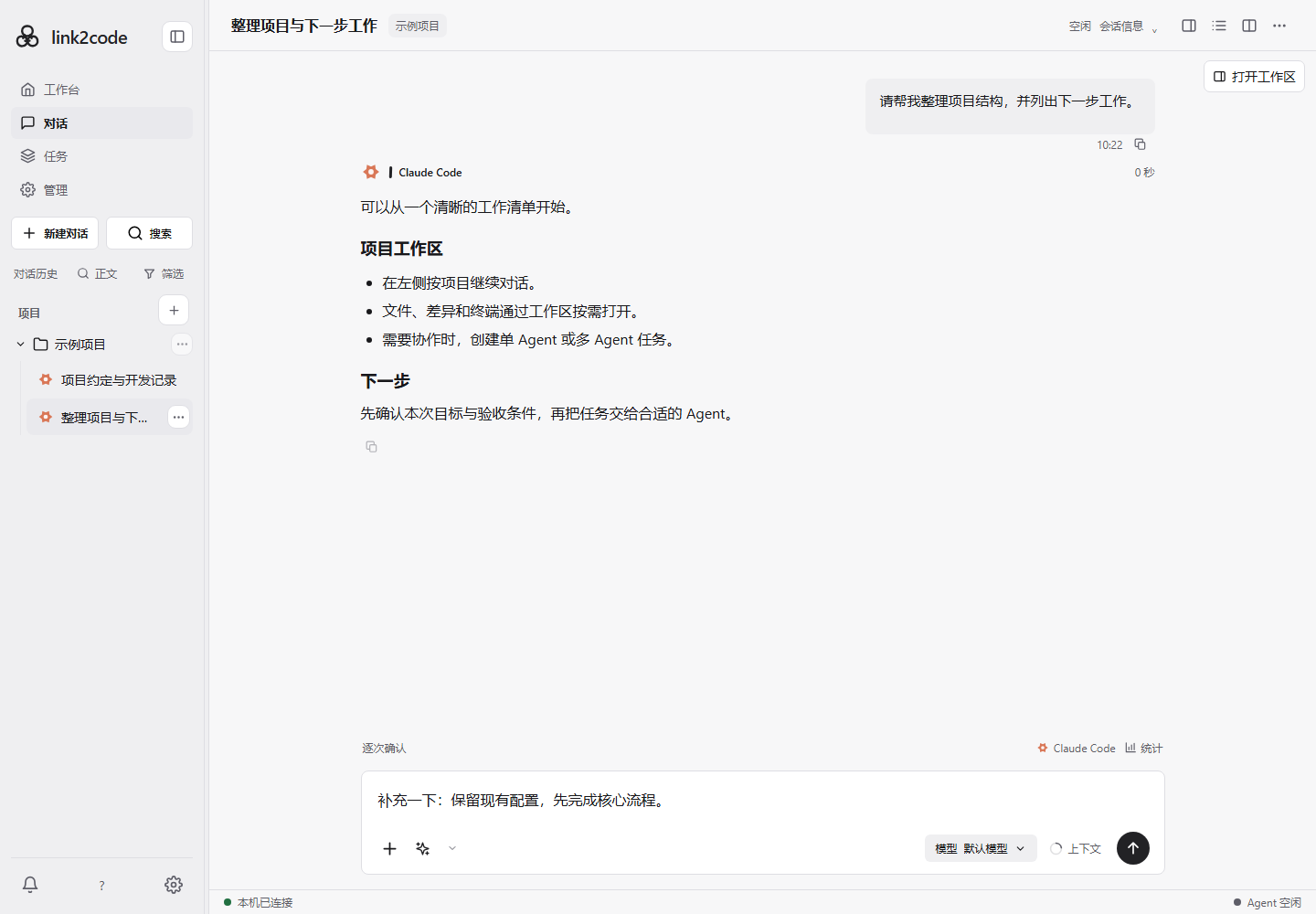
围绕正在做的事
常用操作直接可见,文件、终端和运行详情在需要时展开。
按项目继续会话,带上文件引用、附件与图片。模型和模式从输入区统一选择。
创建任务时选择执行方式,保留回复、成果审阅、修订与合并的完整流程。
集中管理 Agent、供应商、MCP、Skills 与工具,清楚区分保存配置和应用配置。
登录后认领设备、查看连接与管理浏览器会话。现有本机工作不以登录为前提。
沿用熟悉的工具
使用本机已安装的工具与已配置的模型服务。可用性以实际发现和认证状态为准。
开始使用
下载 Windows 版本,在管理页检查本机工具和模型配置。
选择项目与 Agent,发送需求,按需打开文件、差异或终端。
使用支持账号的预览版,在设置中发起认领,核对指纹和账号后完成绑定。
常见问题
可以。本机项目、对话和已有 Bridge 不以网站登录为前提。账号用于认领设备、管理归属和浏览器会话。
编程 Agent 在你的电脑上运行,模型请求使用你已经配置的服务。远程工作台通过受信中继连接电脑,相关传输不等同于端到端加密。
新的公共与平台渠道尚未接入真实上游,当前不可用于推理。你已有的供应商和原生工具配置继续使用。
不会。退出浏览器登录与解除设备绑定是不同操作;解除设备绑定会撤销该设备关联的云端访问。
不会。预览版需要主动下载并安装;稳定版继续读取原来的稳定更新源。